



Googleフォトの地図表示(マップビュー)使いこなしていますか?
Googleフォトの地図表示を使っていると
「この場所いつ来たんだっけ?」
「以前どこに行ったっけ?」
こういった過去の写真を見る時に非常に便利です。
この記事では、Googleフォトの地図表示の使い方から、位置情報が付いていない写真の対処法、さらにミラーレス一眼で撮った写真に位置情報を記録する方法まで、まとめてご紹介します。
Googleフォトの地図表示(マップビュー)とはどんな機能?
Googleフォトの地図表示は、撮影した写真を地図上に並べて見返せる機能です。
日付やアルバムで探すのではなく、「あの場所で撮った写真を見たい」という探し方ができるのが最大の特徴。
旅行先や帰省先での写真をまとめて振り返りたいときに、とても便利です。
撮った写真を場所から探せる仕組み
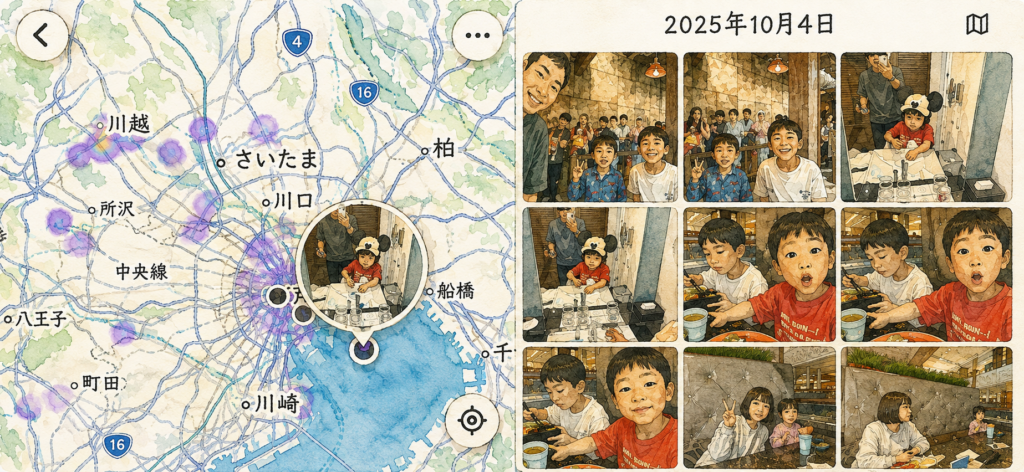
Googleフォトの地図表示は、写真に記録された位置情報(GPS情報)をもとに、地図上へ写真をピン留めして表示する仕組みになっています。
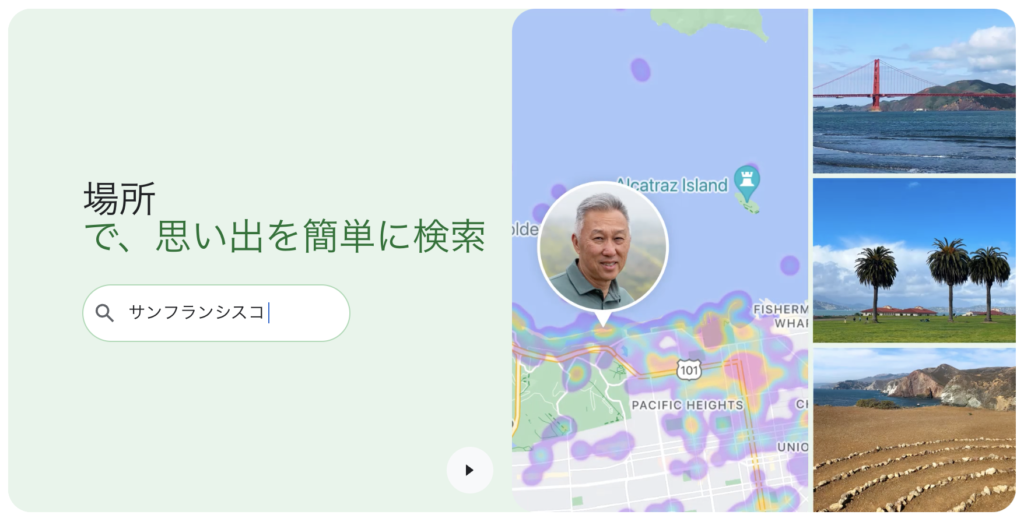
同じエリアで撮った写真が多い場所は、地図上にまとまって表示されるヒートマップ状の見せ方になっているのがポイント。
ズームすればするほど、細かいエリアごとの写真が見えてくるようになっています。
つまり写真に記録された位置情報などをもとに、撮影場所ごとに写真を探せるということですね。
この点は後ほど詳しく解説します。
家族の思い出整理に地図表示が向いている理由
家族の写真は、旅行・帰省・公園・遊園地など、行った先々でどんどん増えていきますよね。
日付順やアルバム管理だけだと、「去年の夏、どこの海に行ったんだっけ?」というときに探すのがひと苦労です。
地図表示なら、地図上のその土地をタップするだけで、そこで撮った写真がまとめて出てきます。
- 祖父母の家に帰省したときの写真をまとめて見たい
- 家族旅行で訪れた観光地ごとに写真を振り返りたい
- 子どもと昔行った公園やお出かけ先を思い出したい
こうしたシーンで、地図表示は本領を発揮します。私自身も3人の子どもとあちこち出かけているので、「この場所、また行きたいね」と家族で話しながら地図を眺める時間がお気に入りです。
Googleフォトで地図表示を使う前に確認したいこと
地図表示を使う前に、押さえておきたい条件が2つあります。
これを確認せずに「地図に写真が出てこない」と困ってしまう方が実は多いんです。
順番にチェックしていきましょう。
写真がGoogleフォトで確認できるか
地図表示に反映されるのは、基本的にはGoogleフォトで確認できる写真だけです。
一応スマホの写真フォルダに保存されているだけでも、地図表示はされますが将来的な思い出として長期的に残す場合は、Googleフォトへのバックアップなどを行っておけばGoogleフォトでの地図表示に出てくるようになります。
設定アプリまたはGoogleフォトアプリ内の「バックアップと同期」がオンになっているか、まず確認してみてください。
ただし、容量に制限がある点は注意が必要です。
位置情報(GPS情報)がオンになっているか
もう一つの条件が、写真そのものに位置情報が記録されているかどうかです。
スマホのカメラアプリで撮影する際、位置情報の許可がオフになっていると、写真に場所のデータが記録されません
iPhoneなら「設定」→「プライバシーとセキュリティ」→「位置情報サービス」→「カメラ」
Androidなら「設定」→「位置情報」→アプリごとの権限
以上から、カメラアプリの位置情報アクセスが許可されているか確認しましょう。
この2つが揃って、はじめて地図表示に写真が反映される状態になります。
Googleフォトの地図表示(マップビュー)の使い方【スマホ編】
条件が整ったら、いよいよ地図表示を使ってみましょう。
まずはスマホアプリでの操作方法です。
STEP1:検索タブから地図表示を開く
Googleフォトアプリを開き、画面下の「コレクション」タブをタップします。
※Googleは頻繁にデザインを変更しますので注意が必要です。
その中に「地図表示」という項目があると思います。
地図のサムネイルをタップすると、地図表示(マップビュー)の画面に切り替わります。
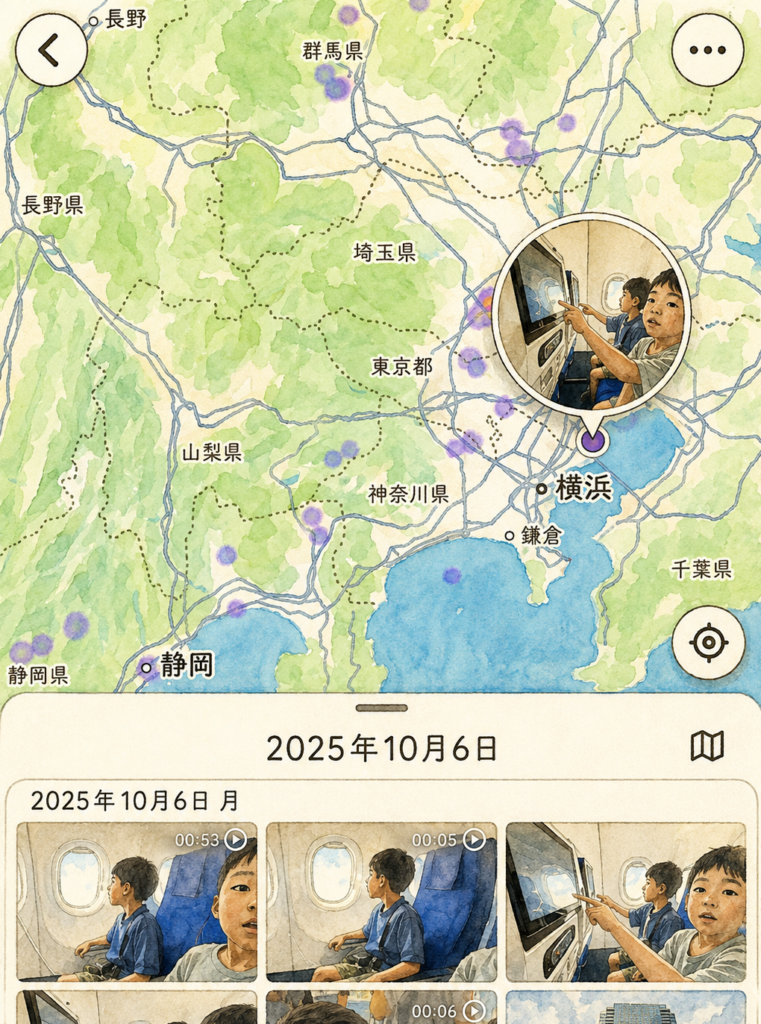
写真が撮影された場所には、写真の枚数に応じてバブル状の表示が出てくるはずです。
STEP2:地図を拡大して写真を探す
地図表示では、スマホの画面をピンチイン・ピンチアウトすることで、地図の拡大・縮小ができます。
広い範囲で見ると「日本全体」「関東エリア」といった大きなまとまりで写真が表示され、拡大していくと「〇〇公園」「〇〇駅周辺」のように、より細かいエリアごとの写真へと絞り込まれていきます。
地図右上のメニューから航空写真や地形図に切り替えることもできるので、土地勘のない場所を探すときにも役立ちます。
STEP3:気になる場所をタップして写真を表示する
地図上に表示されているバブル(写真のまとまり)をタップすると、その場所で撮影された写真が一覧で表示されます。
さらに一覧の中の1枚をタップすれば、フルスクリーンで写真を見返すことも可能です。
「あ、この日はここにも寄ったんだ」と、忘れていた思い出が地図から蘇ってくる感覚、ぜひ体験してみてください。
Googleフォトの地図表示(マップビュー)の使い方【パソコン編】
パソコンからGoogleフォトを使う機会も多いですよね。
実はPC版では地図表示という機能はありません。
ですが、「〇〇で撮った写真」の検索方法としてはもっと簡単です。
STEP1:PC版Googleフォトを立ち上げて検索
ブラウザでGoogleフォト(photos.google.com)にアクセスし、普通に「検索」を選択します。
この検索欄に「長野県」や「愛知県」など探したい都道府県を入力するだけです。
もちろん市町村まで入力してもOKです。
STEP2:写真の””を押すと地図に表示される
選択した写真の詳細位置を知りたい場合は選択した写真の右上に表示される
すると地図が表示されて詳細な位置が表示されます。
※スマホ版との違い
スマホ版では地図が表示されるので地図→写真検索が可能です。
これは地図ベースで思い出を振り返る場合は直感的に検索もできて、私自身この機能が大好きです。
一方でPC版は検索することがベースです。
「〇〇県▲▲市」で撮った写真と限定的に検索する場合は可能ですが、同じタイミングで隣の県も訪れている場合など旅行トータルとして探したい場合は再検索する必要があって少し手間です。
スマホではもちろん「検索」も可能なので私はスマホ版を使用することが多いです。
撮影場所が表示されない写真の対処法
「地図に写真が出てこない」というのは、Googleフォトの地図表示でよくあるお悩みです。
原因の多くは、写真そのものに位置情報が記録されていないこと。
対処法を2つご紹介します。
位置情報を後づけ
位置情報が記録されていない写真でも、あとから手動で場所を追加できます。
Googleフォトアプリで対象の写真を開き、「基本情報」アイコンをタップすると、写真の詳細情報が表示されます。
その中にある「撮影場所を追加」という項目をタップし、地名で検索して選択すれば完了です。
- 過去にスキャンした古い写真
- 位置情報をオフにしていた時期の写真
- 友人から送ってもらった写真
こうした写真も、手動で場所を追加すれば地図表示に反映されるようになります。
難点は非常に手間がかかること。後付けは正直実用的ではありません。
位置情報を同時につける
おすすめはこちらです。
スマホ写真であれば簡単な設定でできますし、実はミラーレス一眼などで撮影した高画質写真にも”アプリ”を介すことでGPS情報をつけることができます
スマホ写真に位置情報を記録する方法
基本的にはスマホで撮影した写真には、撮影日時だけでなく位置情報も記録されます。
ですが何かしら設定に触れてしまいGPS情報が記録されない場合は以下の設定を確認してみてください。
iPhoneで写真に位置情報を記録する方法
iPhoneでは、「カメラ」に位置情報の利用を許可すると、撮影した写真に位置情報を記録できます。
設定方法および確認方法は次のとおりです。
- 「設定」を開く
- 「プライバシーとセキュリティ」を開く
- 「位置情報サービス」を選択
- 「位置情報サービス」をオンにする
- アプリ一覧から「カメラ」を選択
- 位置情報へのアクセスを許可する
カメラの位置情報へのアクセスがなし(しない)になっている場合は、写真を撮影しても撮影場所が記録されません。
一度設定しておけば、基本的には普段どおりカメラで撮影するだけでOKです。
Androidで写真に位置情報を記録する方法
Androidの場合は、メーカーやカメラアプリによって設定画面の名称が少し異なります。
基本的には、
- カメラアプリを開く
- カメラの「設定」を開く
- 「位置情報」「位置情報を保存」「撮影場所を保存」などの項目を探す
- 位置情報の記録をオンにする
という流れです。
もし項目が見つからない場合は、カメラ設定の中から「位置情報」「場所」「Location」などの項目を探してみてください。
また、スマホ本体側でカメラアプリの位置情報へのアクセスを許可する必要があります。
家族写真の保存・共有ならSynology Photosもおすすめ
Googleフォトは、スマホで撮った写真を手軽に保存・整理できる便利なサービスです。
ただ、わが家では大量の家族写真や動画を長期間保存することも考えて、
Googleフォトではなく家庭用NASの「Synology Photos」をメインに使っています。
Synology Photosなら、スマホの写真を自動でNASへ保存できるだけでなく、家族との写真共有や顔認識、GPS情報を使った写真整理にも対応。自宅に写真データを残せるのも大きな魅力です。
「家族写真がどんどん増えてGoogleフォトの容量が気になる」
「家族みんなで写真を管理・共有したい」
という方は、実際に使って感じたメリット・デメリットを以下の記事で詳しく紹介しています。
ミラーレス一眼に位置情報を記録する方法
スマホだけでなく、ミラーレス一眼で撮った写真にも位置情報を記録できると知っていましたか?
実はミラーレス一眼はあんなに大きいのに、スマホと違って本体だけではGPSが使えない機種がほとんどです。
ですが、ミラーレスで撮った写真もきちんとGoogleフォトの地図表示に載せられます。
方法は大きく3つです。
1. スマホアプリと連携させる(もっとも手軽な方法)
各カメラメーカーは、スマホと連携する専用アプリを用意しています。
- Canon: 「Camera Connect」アプリ。Bluetoothでスマホと接続し、スマホのGPS機能から取得した位置情報(緯度・経度・標高)をカメラ内の画像に自動で付加できます
- Sony: 「Imaging Edge Mobile」アプリ。スマホの位置情報をカメラに転送し、撮影する写真に位置情報を記録する機能があります
- Nikon: 「SnapBridge」アプリ。スマホとカメラを常時Bluetooth接続しておくことで、日時と位置情報を自動で同期する仕組みです
いずれもアプリ側で「位置情報の記録」をオンにしておけば、あとは普段どおりシャッターを切るだけ。私自身、運動会や旅行など「あとで場所を思い出したい」撮影のときは、必ずこの連携をオンにしてから出かけています。
2. 外付けのGPSロガーを使う
一部のカメラは、専用の外付けGPSロガーに対応しています。
ですが外付けタイプはメーカーも作らない傾向となっていますので、中古カメラなどでどうしてもスマホ連携できない場合や、スマホ連携が面倒という方以外はスマホアプリの方が良いかもしれません。
3. GPS付きのカメラを購入
数は少ないですが、GPS付きのカメラも販売しています。
どうしても!という場合は良いですが、GPS機能が欲しい!という理由でミラーレスを選択する方は少数かと思います。機能として確認して、付いていたらラッキーくらいで良いと思います。
写真に位置情報をつける時の注意点
便利な地図表示機能ですが、位置情報には注意しておきたい点もあります。
特に子どもの写真を扱うご家庭は、ここをしっかり押さえておいてください。
位置情報の共有範囲とプライバシー設定
Googleフォトのアルバムや写真を家族・友人と共有する際、位置情報も一緒に共有されてしまう可能性があります。
共有アルバムの設定を確認し、「誰に」「どこまで」共有しているかを把握しておくことが大切です。
特に不特定多数がアクセスできるリンク共有をする場合は、位置情報が含まれていないか一度チェックしておくと安心です。
子どもの写真をSNSに載せるときの位置情報リスク
子どもの写真をInstagramやXなどのSNSに投稿する方も多いと思いますが、ここは特に注意が必要です。
写真に位置情報が残ったままアップロードすると、自宅や保育園・学校の最寄りといった生活圏が特定されてしまうリスクがあります。
多くのSNSはアップロード時に位置情報を自動で削除してくれますが、そういったリスクを想定して投稿するクセを持ちましょう。
位置情報をオフにする方法
逆に位置情報の記録自体を止めたい場合は、スマホの設定からいつでもオフにできます。
設定はオンにした場合の逆で、
iPhoneは「設定」→「プライバシーとセキュリティ」→「位置情報サービス」→「カメラ」から「許可しない」を選択。
Androidは「設定」→「位置情報」からアプリごとの権限を管理し、カメラアプリの位置情報アクセスをオフにすれば、以降撮影する写真には位置情報が記録されなくなります。
ミラーレス一眼をお使いの場合は、Camera ConnectやImaging Edge Mobile、SnapBridgeといった連携アプリ側の「位置情報の記録」設定をオフにするだけでOKです。
まとめ
Googleフォトの地図表示(マップビュー)を使えば、家族の思い出を「場所」からすぐに探し出せるようになります。
日付やアルバムを一つずつ遡る手間がなくなり、見返したい写真にたどり着くまでの時間がぐっと短縮されるのは、子育てで忙しい毎日を送るご家庭にとって大きなメリットです。
ミラーレス一眼で撮った写真も、スマホ連携や外付けGPSユニットを使えば同じように地図から探せるようになり、一眼ならではの高画質な家族写真をもっと気軽に見返せるようになります。
一方で位置情報には子どものプライバシーに関わるリスクもあるため、共有範囲の確認とオフの設定方法もあわせて覚えておいてくださいね。
まずは今日、Googleフォトの検索タブから「場所」を開いて、あなたの家族の思い出が地図上にどう広がっているか、のぞいてみてはいかがでしょうか。