


子育てをしていると、ついつい子どもの一瞬一瞬を残したくてシャッターを切る回数が増え、気づけばiPhoneの写真アプリが収拾のつかない状態になっていませんか。「見たい写真がすぐに見つからない」というストレス、私も何度も経験してきました。
この記事では、iPhone標準機能だけでできる「アルバム」と「フォルダ」を使った写真整理術を、子育て家庭ならではの運用方法も交えて解説します。


- 家電量販店の元カメラ販売員
- フォトコン多数入賞の現役カメラマン
- 3児の父親
- 家族写真だけで年間1万枚撮影
なぜiPhoneの写真はどんどんごちゃごちゃになるのか
子どもの成長を撮るほど写真は増えていく
成長のスピードが早いからこそ、「今」を逃したくない気持ちで撮影枚数が増えるのは自然なことです。
「とりあえず撮る」が整理を後回しにする原因に
その場では整理する余裕がなく、「あとで」と先送りにしているうちに、収拾がつかなくなってしまいます。
放置するとストレージ不足や「見たい写真が見つからない」につながる
写真を撮り続けて不要な写真まで溜まっていくと、ストレージ不足につながります。
また、整理せずに写真が増えると、必要な写真を探し出すのも大変になります。
そもそもスマホ写真はメモ写真も撮影している
スマホ写真は我が子だけでなく、書類や看板、食事や景色などいろいろな写真が混ざっています。これらの中から特定の写真を見つけ出すのは大変です。
写真整理を始める前に知っておきたい基本
「アルバム」と「フォルダ」の違いを理解する
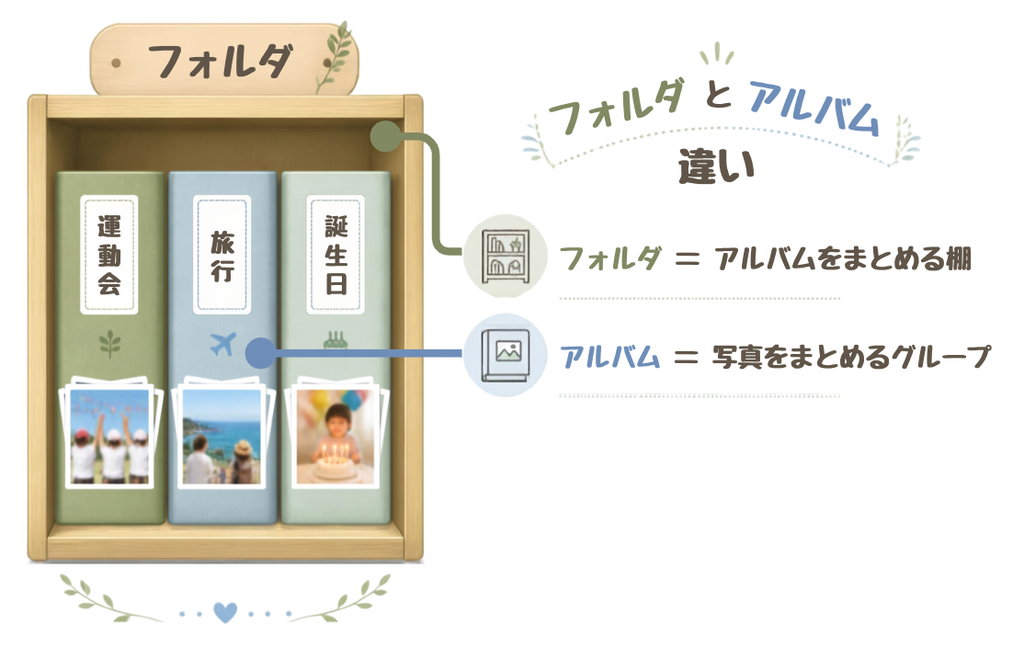
アルバムは写真そのものをまとめるグループ、フォルダは複数のアルバムをまとめる「棚」のようなイメージです。
この違いを理解しておくと、整理の全体設計がぐっとしやすくなります。
しかもiPhone上のアルバムは写真を様々なアルバムと紐づけることができます。
「運動会」のアルバムに入れている写真を「長男成長記録」のアルバムにも入れることができます。
整理のゴールを決めておく(見返しやすさ重視か、容量確保重視か)
「後で見返しやすくしたい」のか「とにかく容量を空けたい」のかで、整理の優先順位が変わります。まずは自分たちの目的をはっきりさせましょう。
iPhoneでアルバムを作って写真を整理する方法
新規アルバムの作り方
「写真」アプリを開き、「コレクション」から「アルバム」を選択します。そこから新しいアルバムを作成し、アルバム名を入力すればOKです。
作成時に写真を選んで、そのままアルバムに追加することもできます。
写真をアルバムに追加する2つの方法
写真をアルバムに追加する方法は、大きく分けて2つあります。
- 写真を選択し、共有メニューなどから「アルバムに追加」を選ぶ
- 追加したいアルバムを開き、写真を選択して追加する
すでに写真を見ながら整理したいときは1の方法、特定のアルバムにまとめて写真を追加したいときは2の方法が便利です。
子ども別・年齢別アルバムで家族写真を管理するコツ
きょうだいがいる家庭では、「長男」「長女」のように子ども別アルバムを作っておくと、成長記録として見返しやすくなります。
2人一緒に写っている写真も大丈夫です。1枚の写真でも複数のアルバムに保管することが可能です。
フォルダでアルバムをまとめてさらにスッキリさせる方法
新規フォルダの作り方
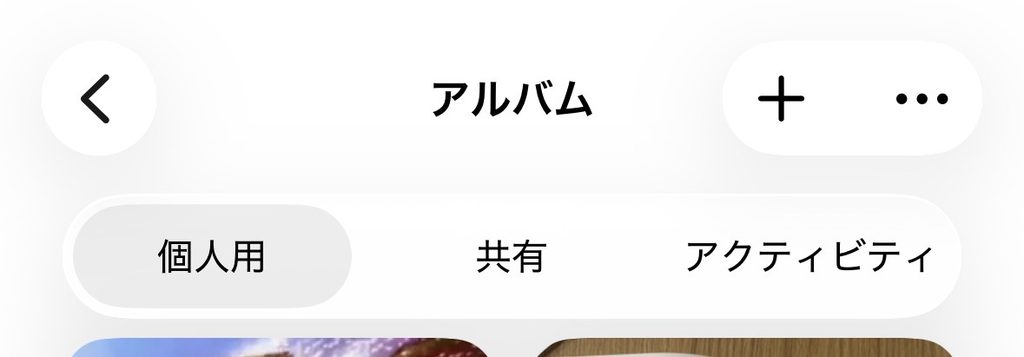
アルバム一覧画面の「+」から「新規フォルダ」を選ぶと作成できます。
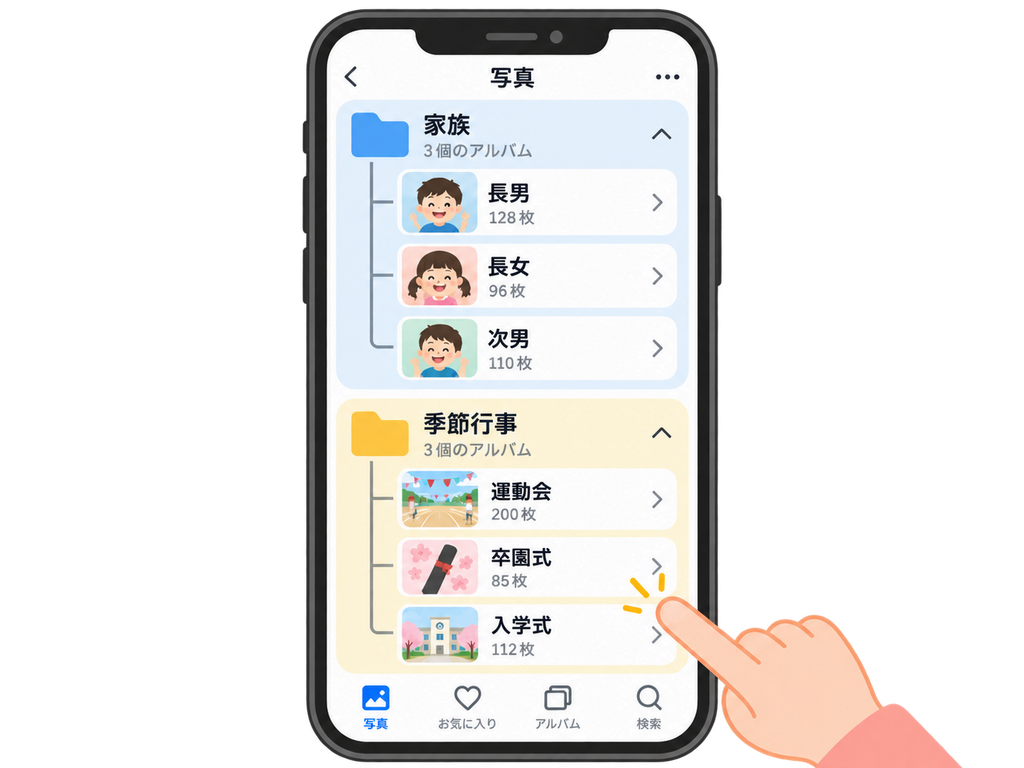
「家族」「季節行事」などフォルダ分けの例
「家族」フォルダの中に子ども別アルバムをまとめたり、「季節行事」フォルダに運動会・卒園式などのアルバムをまとめたりすると、目的の写真にすぐたどり着けるようになります。
写真整理をラクにするiPhoneの便利機能
お気に入り機能で厳選ショットをすぐ見返す
写真を開いてハートマークをタップするだけで「お気に入り」に登録され、厳選したショットだけをすぐに見返せます。

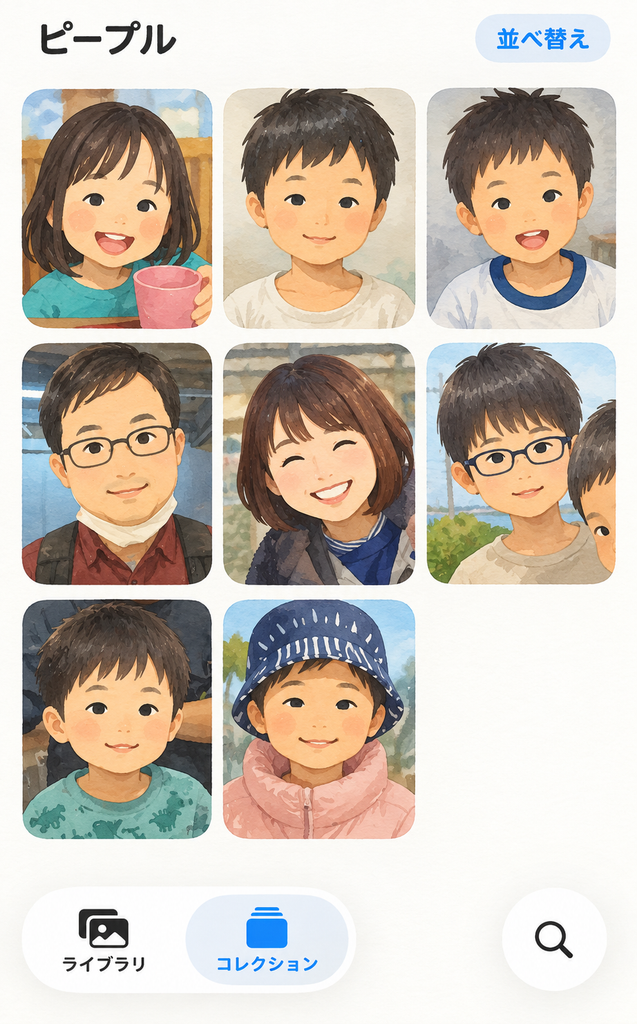
「人物」「ペット」の自動認識機能で家族写真を仕分ける
iPhoneには顔を自動認識して人物ごとに分類する機能があります。
ペットの写真も同様に自動でまとめられるため、家族写真の仕分けに活用できます。
重複写真・スクリーンショットはまとめて見つけて削除する
整理も大切ですが、削除も気づいたときに実施すると良いです。
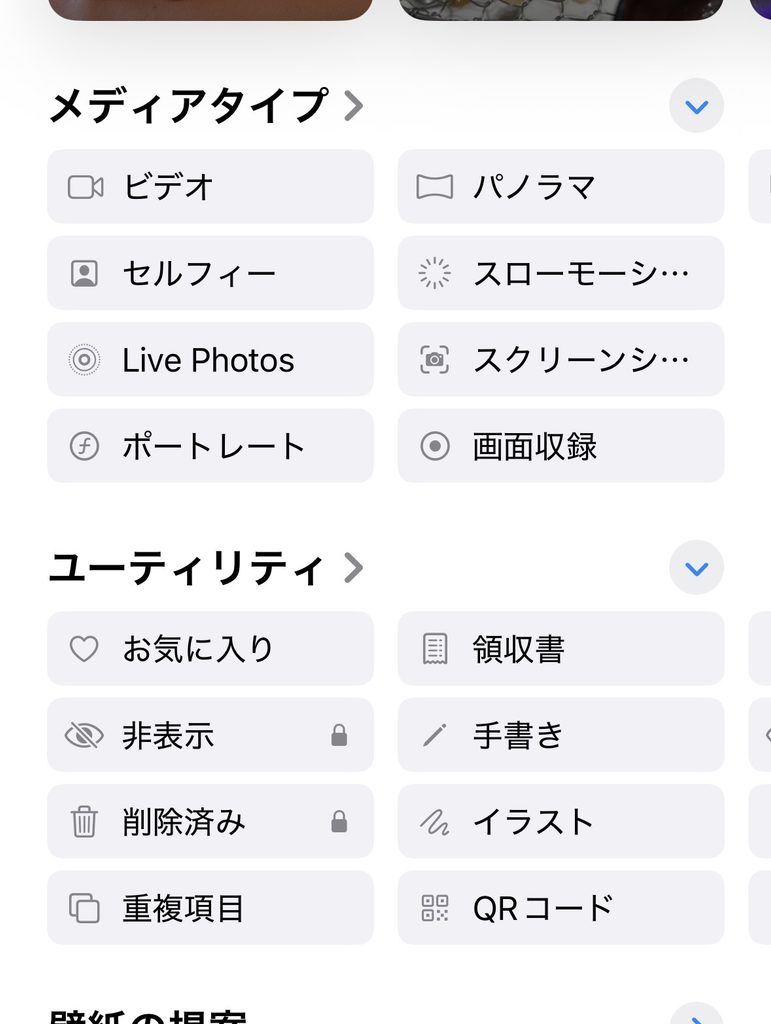
iPhoneの写真アプリでは、「重複項目」から同じ写真を整理したり、「スクリーンショット」だけを一覧表示して不要なものを削除したりできます。
「コレクション」の「メディアタイプ」「ユーティリティ」から重複した写真やスクリーンショットをまとめて確認できるので、不要な写真は削除しましょう。
撮った瞬間のひと手間で写真整理が驚くほどラクになる
撮影後すぐにお気に入り・仕分けをするクセをつける
撮ったその場で「これは残す」「これは後で消す」を軽く仕分けしておくだけで、後からまとめて整理する負担が大きく減ります。
失敗写真はその場で削除する
明らかなピンボケや誤操作で撮った写真など、「これは残さなくていい」と判断できる写真だけでも、その場で削除しておくと後の整理がラクになります。
写真が増えたときのバックアップ・家族共有方法
iCloud写真でiPhone本体の容量を節約する
iCloud写真を利用して「iPhoneのストレージを最適化」をオンにすると、フル解像度のオリジナルをiCloudに保存しながら、iPhone本体には省スペースのバージョンの写真やビデオが保存されるのでストレージ使用量を抑えられます。
写真を削除せずにiPhoneの容量を節約したい場合に便利な方法です。
ただし、iCloud写真は写真を別の場所へ保管しておく一般的な「バックアップ」とは少し仕組みが異なります。iPhoneで写真を削除するとiCloud側からも削除されるため、「iCloudにあるから本体から削除してOK」と考えないよう注意しましょう。
「みてね」などの家族共有アプリで祖父母にも写真を届ける
写真を整理するだけでなく、「みてね」などの家族共有アプリを活用するのもおすすめです。
子どもの写真や動画をアップロードすれば、離れて暮らす祖父母など、招待した家族にも手軽に写真を見てもらえます。
ただし、「みてね」は大切な写真のバックアップ先というよりも、家族で写真を楽しむための共有サービスとして使うのがおすすめです。

iPhoneの「共有アルバム」で家族と写真を分け合う
iPhone標準の「共有アルバム」を使えば、家族や友人を招待して、みんなで写真や動画を追加・閲覧できます。
夫婦で撮った子どもの写真を1つのアルバムにまとめたり、「運動会」「家族旅行」などイベントごとにアルバムを作ったりすると、家族みんなで写真を見返しやすくなります。
なお、共有アルバムも大切な写真のバックアップ先としてではなく、家族と写真を共有するための機能として活用しましょう。
家族写真が大量にあるなら家庭用NASという方法も
子どもの写真や動画が何年分も増えてくると、クラウドの容量や月額料金が気になってくることもあります。
わが家では、家族写真の長期保存に家庭用NASを導入し、「Synology Photos」を使って家族それぞれのスマホから写真を自動保存しています。
詳細は以下の記事も参考にしてください。

忙しいパパ・ママでも続けられる写真整理の習慣化テク
月末10分だけの「写真整理タイム」をつくる
完璧を目指さず、月末に10分だけでも写真を整理する時間をつくると、「何千枚も溜まってから一気に整理する」という負担を減らせます。
写真の整理方法については「家族写真の整理方法3ステップ」でも具体的なルールを紹介していますのでぜひご覧ください。
子どもの成長記録として見返すこと
年に一度でも良いので写真を見返す時間を作りましょう。子どもの成長を実感できる特別なひとときになります。
また、家族写真を見返すことと、子どもの自己理解や家族とのつながりとの関係を示した研究・調査もあります。

まとめ|iPhoneの写真整理で家族の思い出をもっと身近に
iPhoneだけで子供の思い出写真を残している方は非常に多くなりました。
ぜひそのような方でも「アルバム」と「フォルダ」の違いを理解し、子ども別・イベント別に整理しておくだけで、見たい写真にすぐたどり着けるようになります。
まずは「家族」「季節行事」など大きなフォルダを1つ作り、その中に直近の「運動会」「家族旅行」などのアルバムを1つ作るところから始めてみてください。
最初からすべての写真を整理しようとせず、これから撮る写真を少しずつ整理していくだけでも十分です。
ちょっとした習慣が、家族の思い出をぐっと身近なものにしてくれます。