

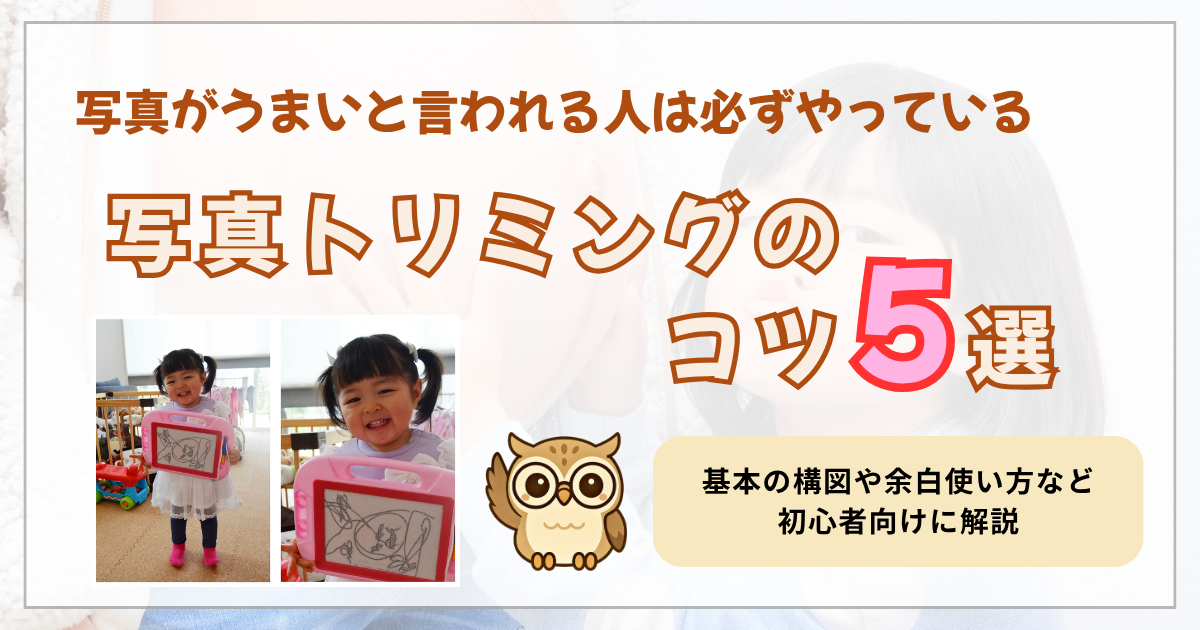
子育てをしていると、ついつい撮った写真をそのままアルバムに入れたり、SNSに投稿したりしていませんか。
「なんだか子どもが小さく写ってしまった」
「背景がごちゃごちゃして主役が埋もれてしまった」
そんな写真、実はスマホひとつで見違えるほど良くなります。
それは「トリミング(写真の一部を切り取って構図を整えること)」です。
撮った写真の一部を切り取るだけですが、それだけでも写真の印象は大きく変わります。
私は元カメラ販売員で、3人の子どもを育てながら年間1万枚近く写真を撮っています。
フォトコンテストで継続して賞をいただいていますが、実は撮影の腕以上に「撮ったあとの一手間」が仕上がりを左右すると感じています。
その中でもトリミングは非常に重要です。
この記事では、写真トリミングの基本のコツから、子どもの写真ならではの考え方、用途別の比率、スマホでの具体的な操作手順まで、まるっとお伝えします。
投稿写真や人に見せる写真、友人に渡す写真について次回からぜひ実践してみてください。

- 家電量販店の元カメラ販売員
- フォトコン多数入賞の現役カメラマン
- 3児の父親
- 家族写真だけで年間1万枚撮影
写真のトリミングで何が変わるのか
結論からお伝えすると、トリミングをするかしないかで写真の印象は大きく変わります。
理由はシンプルで、撮影時にはどうしても余計な情報(人・物・背景)が写り込んでしまうからです。
トリミングはその「余計な情報」を削り、見せたいものだけを残す作業なのです。
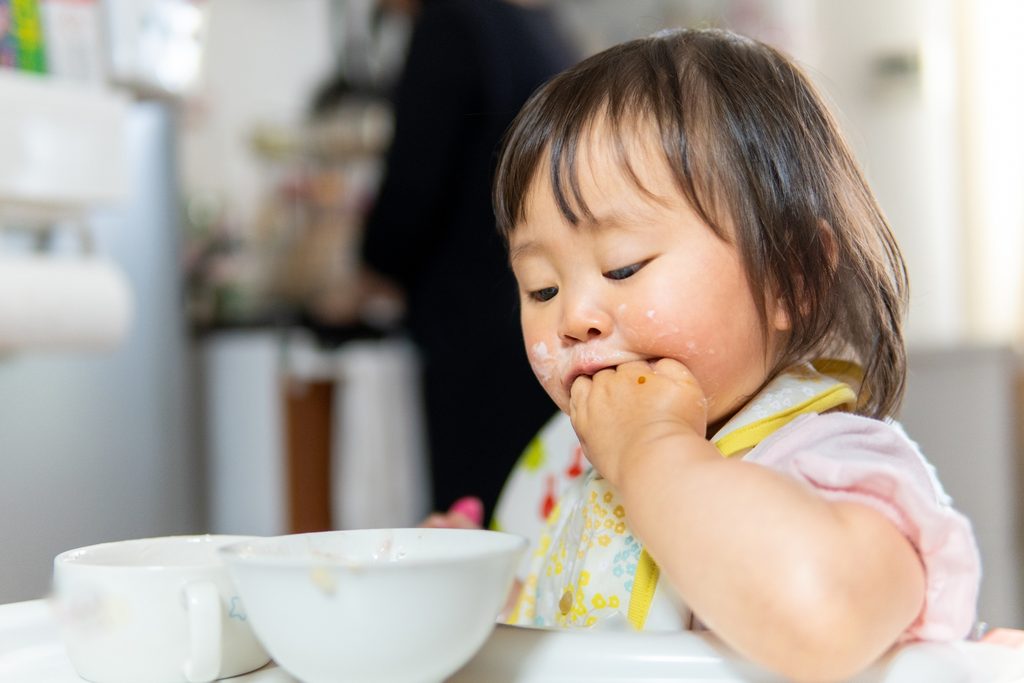
そのまま使うより主役がぐっと引き立つ
撮って出しのままの写真は、主役である子どもの周りに広い背景や余白が残っていることがほとんどです。
そこから思い切って主役の周りを切り取ると、視線が自然と子どもに集まります。
- 顔や表情がアップになり、感情が伝わりやすくなる
- 余計な背景が消えて、写真全体がすっきりする
- 「何を撮りたかったのか」が一目でわかる
同じ1枚の写真でも、切り取り方次第で「なんとなく撮った写真」から「作品」に変わりますよ。
アルバム・年賀状・SNSで仕上がりの印象が変わる
用途によって最適な形(比率)は異なります。
例えばフォトブックなら少し縦長、年賀状ならはがきの比率、Instagramなら正方形が収まりがよいですよね。
その際には自然とトリミングをしているはず。
トリミングの知識は知っておいて損はありません。
写真トリミングの基本のコツ5選
ここからは、実際にトリミングするときに意識したい基本のコツを5つ紹介します。
どれもスマホの標準機能だけで実践できるものばかりなので、順番に見ていきましょう。
主役をはっきり決める
まず大切なのは「この写真で何を見せたいのか」を決めることです。
主役が定まっていないと、どこを切ればいいのか判断できません。
子どもの表情なのか、手にしているおもちゃなのか、家族全員の雰囲気なのか。トリミングを始める前に、まず主役を一つ決めましょう。
正解はありません。
あなたが撮影の時に感じた気持ちやストーリー、感性を大切にしてあなたの作品にしてください。
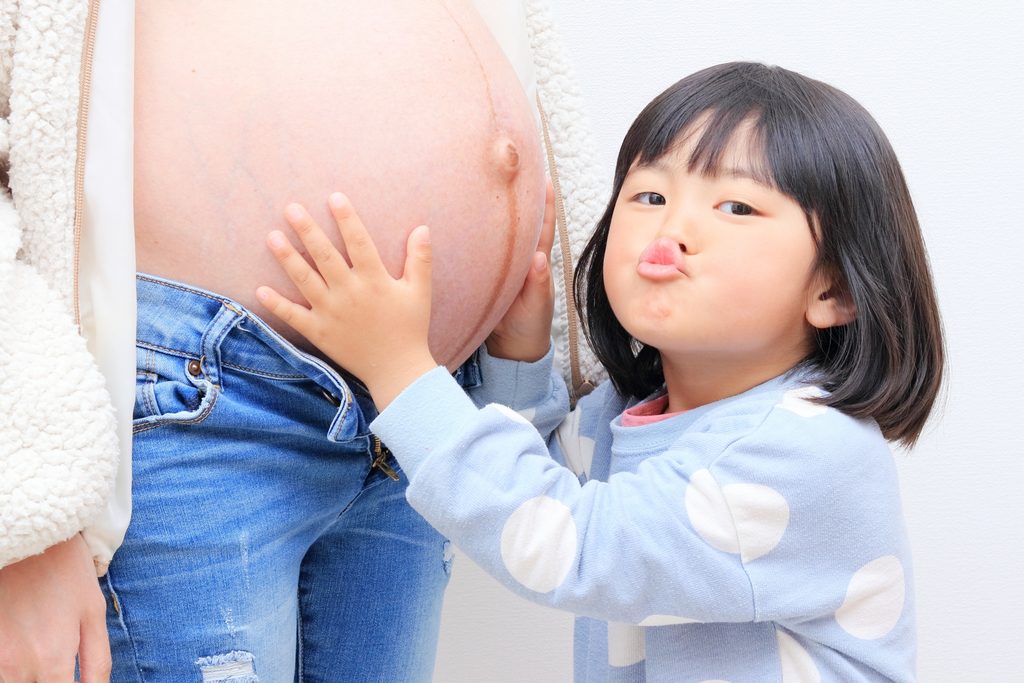
三分割構図を意識
写真の構図には「三分割構図」という基本があります。
画面を縦横それぞれ3等分し、その線が交わる4つの点のどこかに主役を配置する方法です。
多くのカメラアプリやスマホの写真アプリには、この3×3のグリッド線を表示する機能が備わっていますので、トリミングの時だけでなく撮影時にも意識して良いと思います。
- 主役を画面のど真ん中ではなく、交点のひとつに寄せる
- 空間に余白ができることで、写真に奥行きが出る
- 動きのある写真は、動く方向側に余白を残す(視線の先の余白など)
私自身、フォトコンテストに応募する際は必ずこの三分割構図も意識してトリミングしています。
ど真ん中に置くよりも、少しずらすだけで見違えるほど整った印象になりますよ。
関節など不自然な位置で切らない
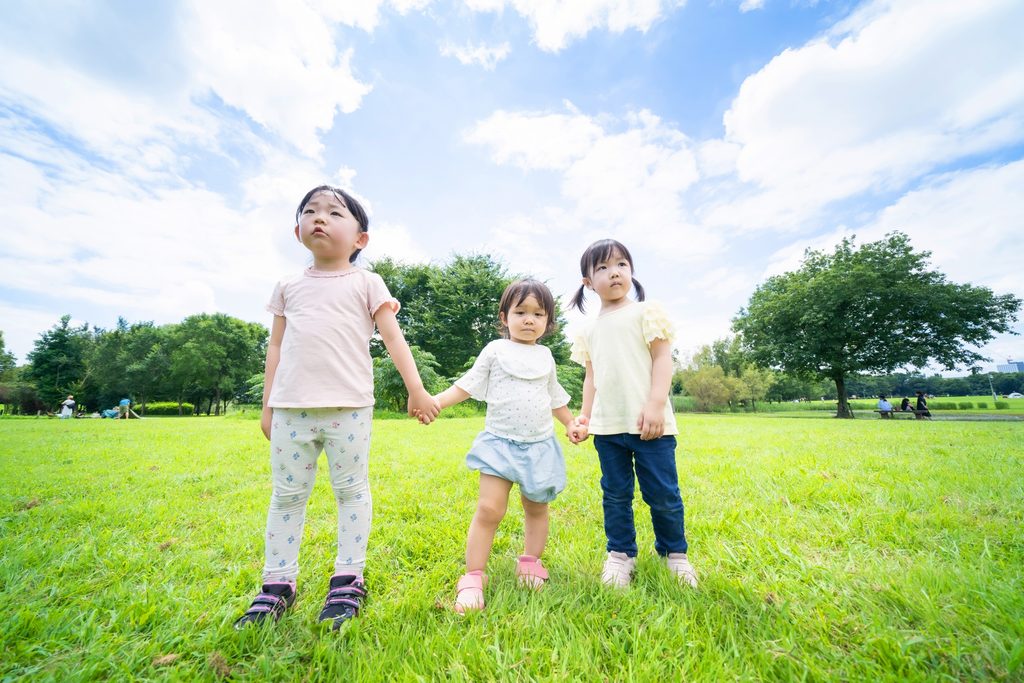
やってしまいがちな失敗が、人物の体の一部を不自然な位置で切ってしまうことです。
特に注意したいのが、関節部分(手首・足首・ひざなど)でぶつ切りにしてしまうケースです。見る人に「窮屈さ」や「違和感」を与えてしまいます。
集合写真や兄弟姉妹が並んでいる写真をトリミングするときは、誰かの体が中途半端に切れていないか、最後に必ず確認してみてください。
余白を残す
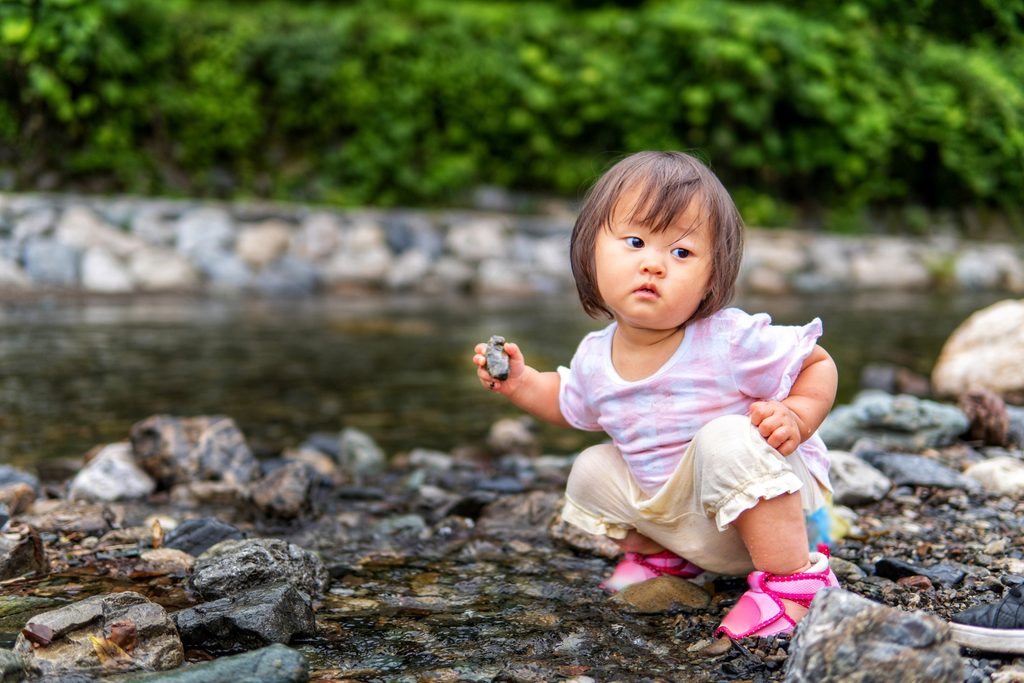
トリミングというと「思い切り寄せる」イメージがあるかもしれませんが、余白を適度に残すことも同じくらい大切です。
余白があることで、写真に「呼吸」が生まれます。主役の周りがぎゅうぎゅうに詰まっていると、見ていて息苦しさを感じてしまうものです。
特にアルバムやフォトブックに使う写真は、あとでレイアウトする際の余白も考えて、少しゆとりを持たせてトリミングするのがおすすめです。
アップだけでなく、全体的な空気感を感じる写真も印象的な写真となります。
迷うなら思い切って
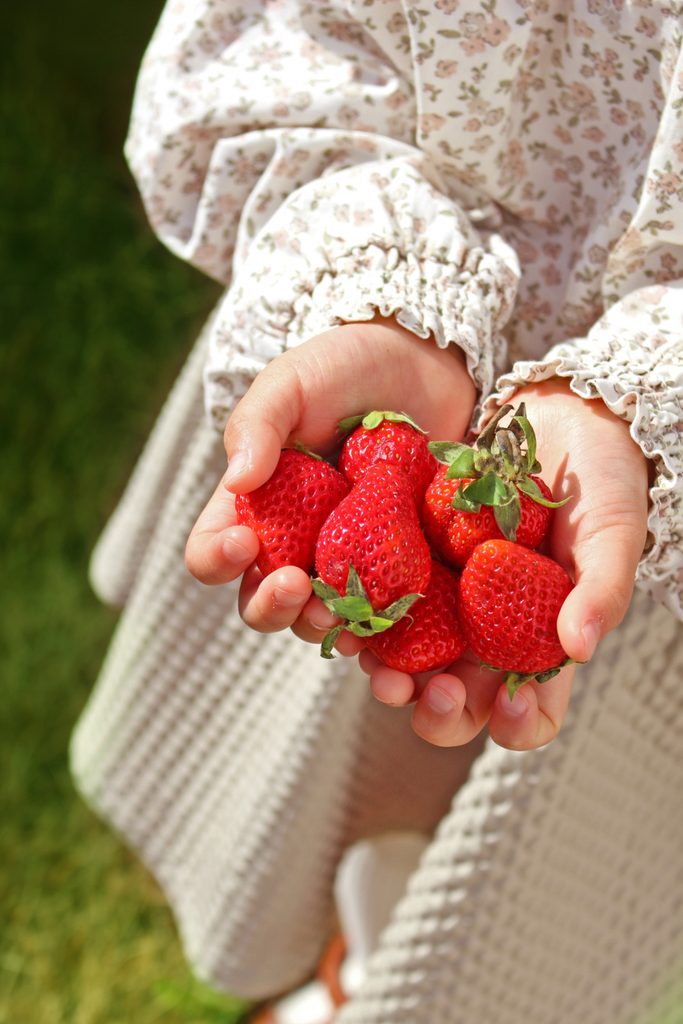
「もう少し切ろうか、それともこのままにしようか」——そう迷ったときは、思い切って大胆にトリミングしてみることもよくある手段の一つです。
中途半端なトリミングは、変化が小さすぎて「なんとなくぼんやりした写真」のままになりがちです。
- 顔のアップに寄せてみる
- あえて主役以外を大きく削ってみる
- 気に入らなければ元に戻せばいいだけ
失敗を恐れず何パターンか試してみると、思わぬ「神トリミング」に出会えることもありますよ。
子どもの写真ならではのトリミングの考え方
ここまでは基本のコツをお伝えしましたが、子どもの写真には子ども特有の難しさがあります。
大人と違ってじっとしてくれませんし、表情もコロコロ変わりますよね。
ここでは子どもの写真ならではのトリミングの考え方を紹介します。
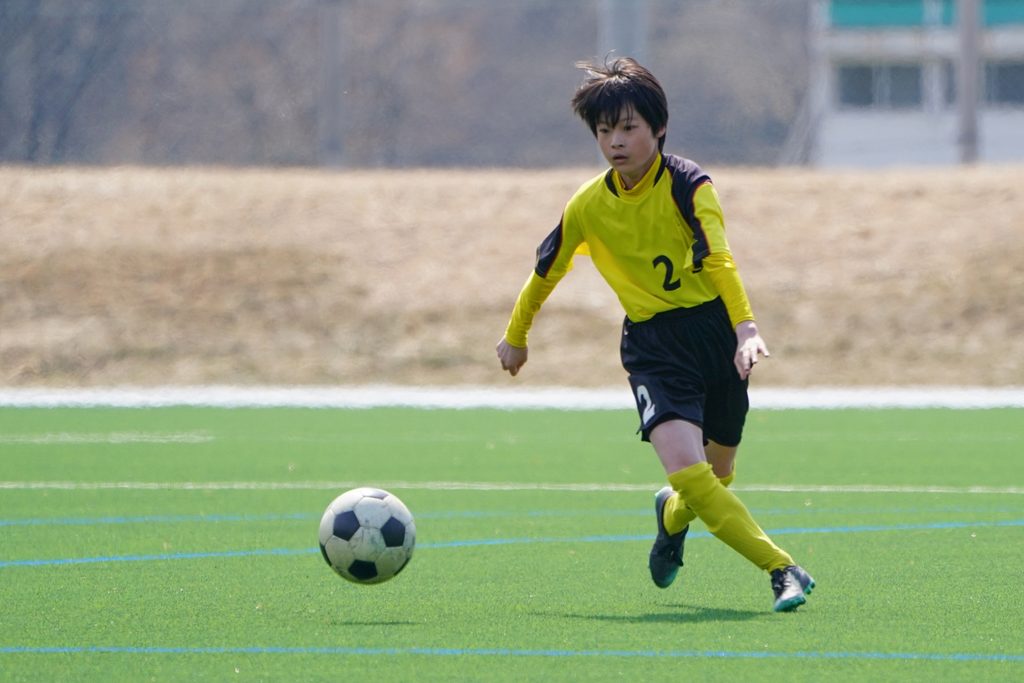
動き回る子どもは三分割構図で余白を意識
走り回る子どもや、公園で遊んでいる瞬間を撮った写真は、動いている方向にしっかり余白を残すのがコツです。
先ほど紹介した三分割構図を使い、子どもを画面の3分の1に配置し、動いていく先の空間を広めに取ります。
こうすることで、写真から「これから走っていく」躍動感が伝わります。
逆に動きの先を切ってしまうと、写真がどこか窮屈で止まった印象になってしまうので注意しましょう。
行事・成長記録の写真は表情を優先
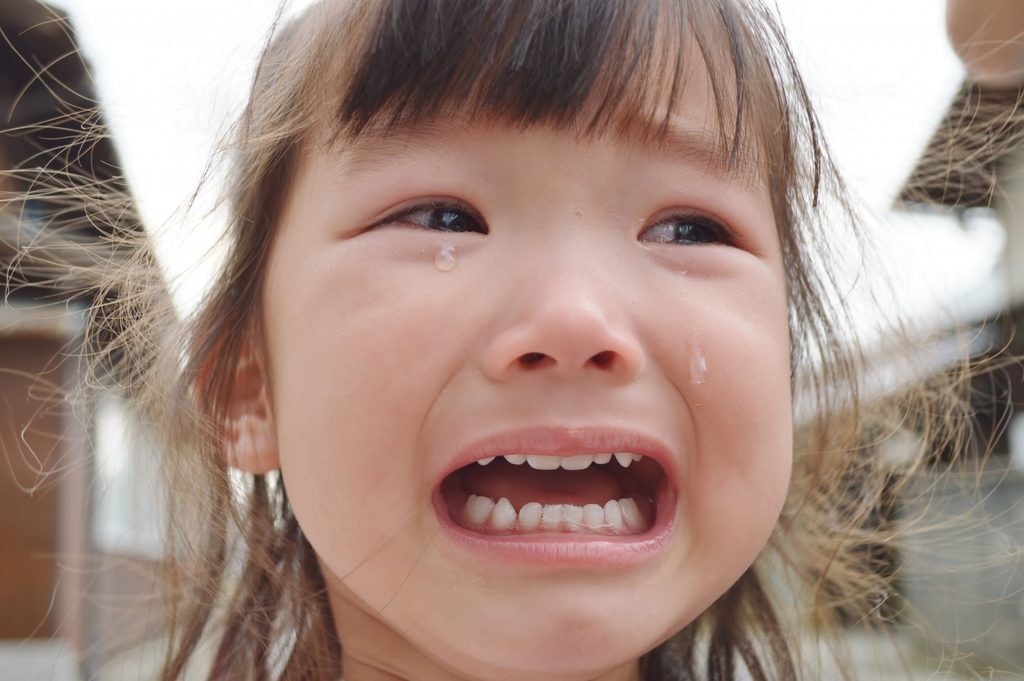
入園式や運動会、誕生日会などの行事写真、そして日々の成長記録として残す写真は、「表情」を優先してトリミング(編集)するのがおすすめです。
理由は単純で、親が写真を見返すときに強く心に残るのは、背景の綺麗さよりも「そのときどんな表情だったか」だからです。
写真を見るときは、まず子どもの表情に目が行き、そのあと背景や周囲の状況へと視線が移ります。
多少構図が完璧でなくても、思い切って表情がよく見える位置までぐっと寄せてトリミングしてしまってかまいません。
成長記録は特に、何年後かに見返す前提で選んでみてくださいね。
シーン別トリミングの実例(ビフォーアフター)
ここからは、実際によくあるシーンを例に、ビフォーアフターでトリミングのイメージをお伝えします。
ご自身のお子様はもちろんですが、友人のお子様などを撮影して送る場合など「ささっと」トリミングして送ると「わぁ良い写真!」と喜ばれると思います。
ただし、あくまで参考程度です。あなたらしさを出すと良いと思います。
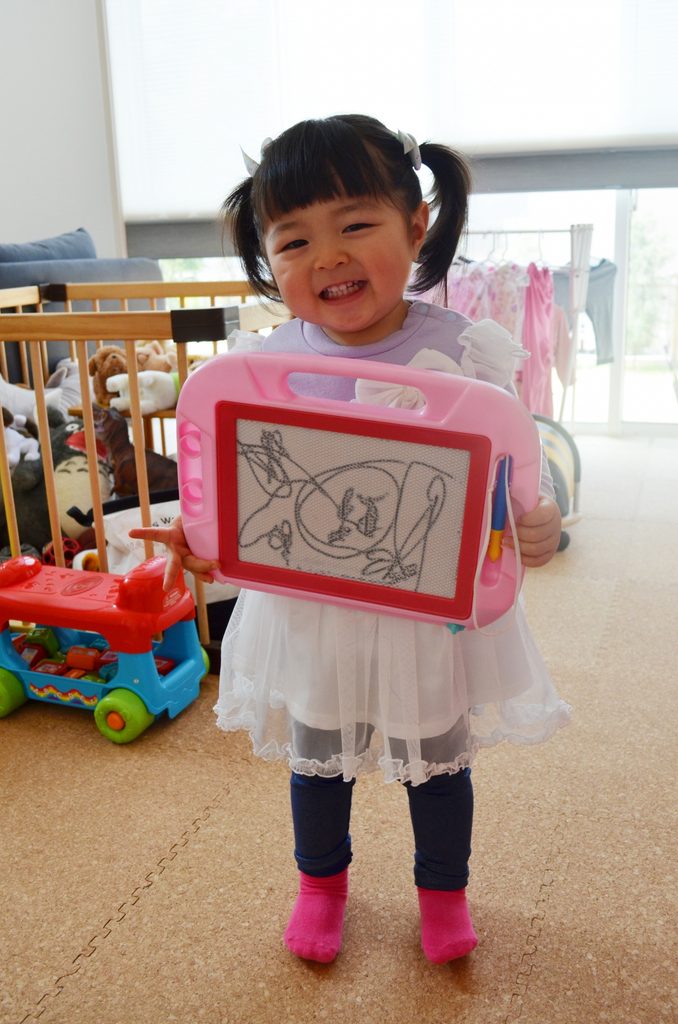
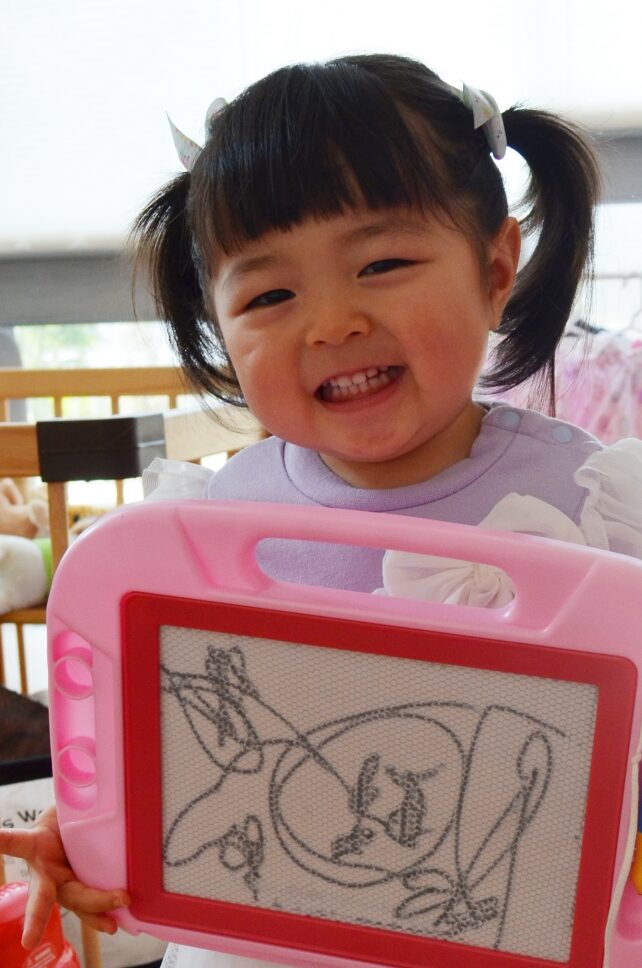
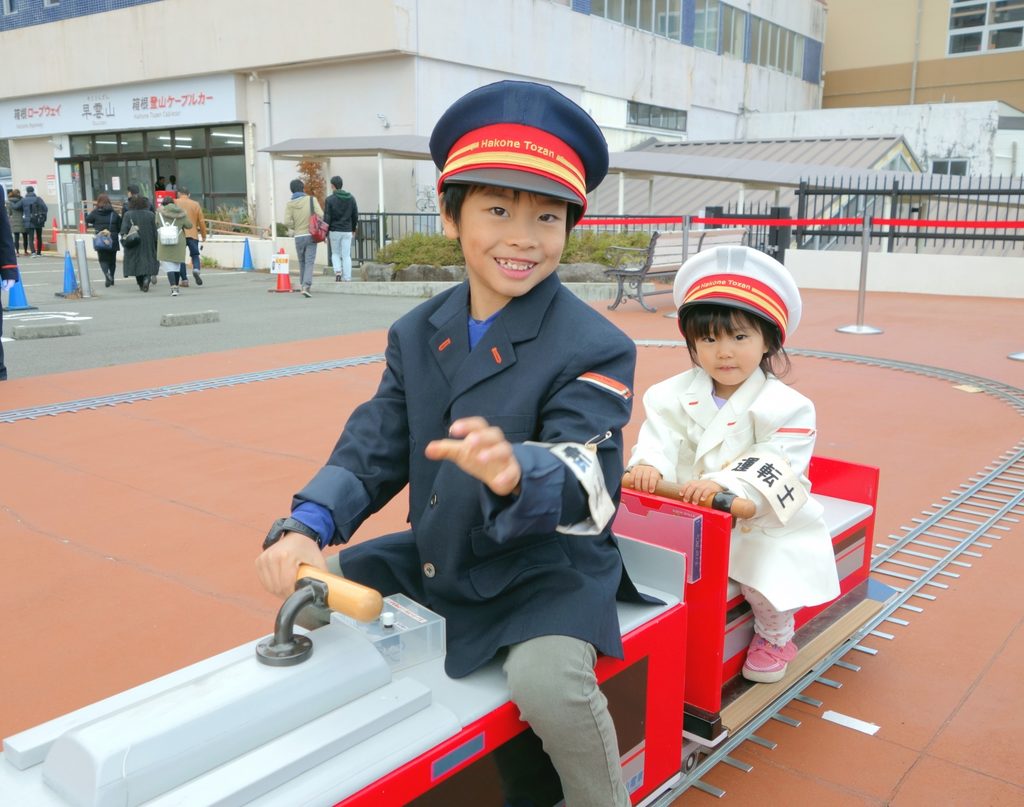
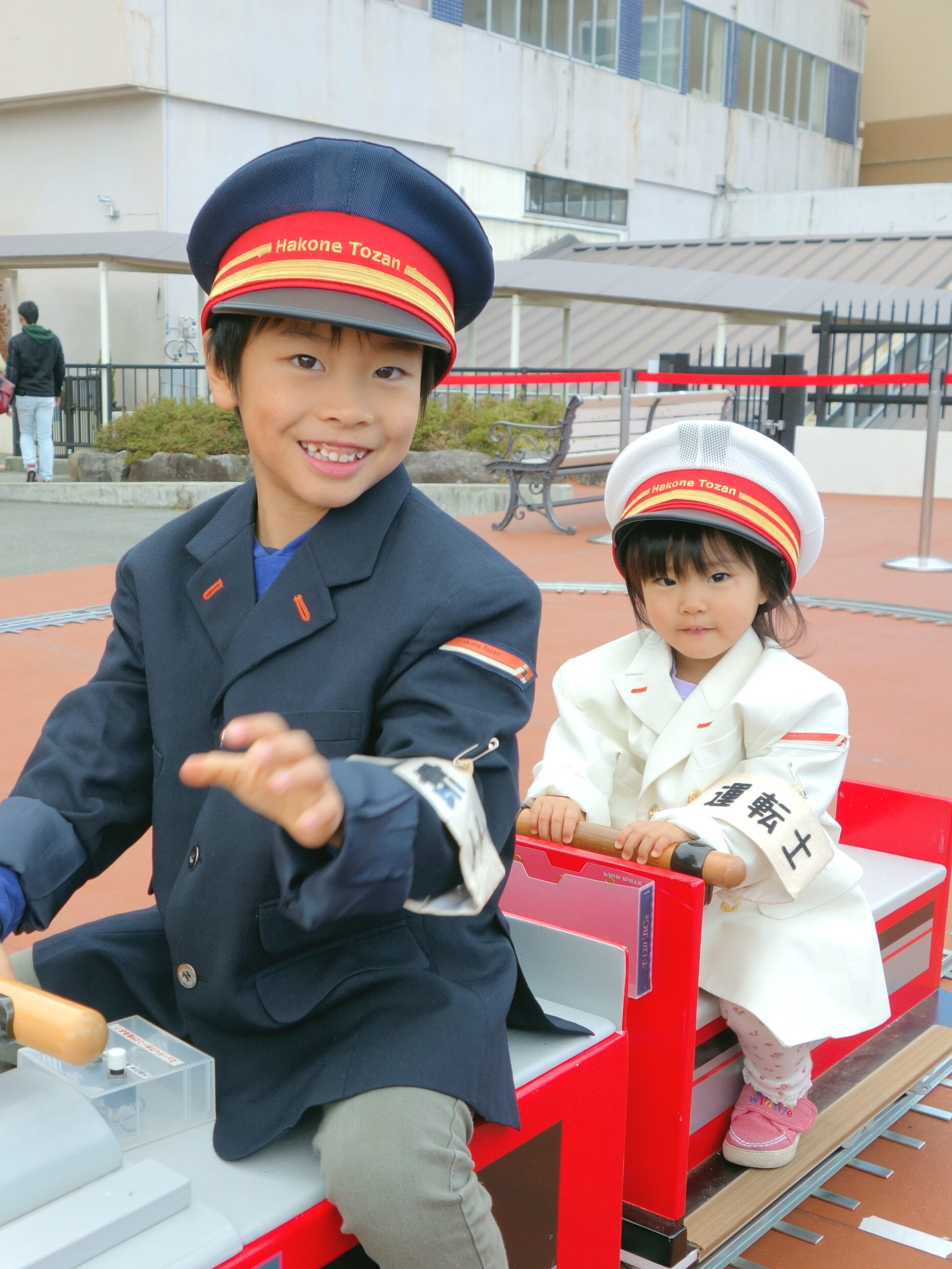
背景がごちゃついた写真をすっきり見せる
リビングや公園など生活の場で撮る写真は、どうしても背景に生活感のあるものが写り込みがちです。
背景の余計なものを切り落として主役に寄せるだけで、驚くほどすっきりした印象になります。
遊具・観覧車など横に広い被写体の切り取り方
最近はスマホで写真を見る機会が多いため、横位置で撮影した写真を思い切って縦長にトリミングするのも一つの方法です。
特に画素数に余裕のあるミラーレス一眼で撮影した写真なら、大きくトリミングしてもスマホで見る用途では十分な画質を保てることがあります。
左右に余計なものが写り込んでいる写真では、私自身もよく使っている方法です。
集合写真から主役の子どもを引き立てる
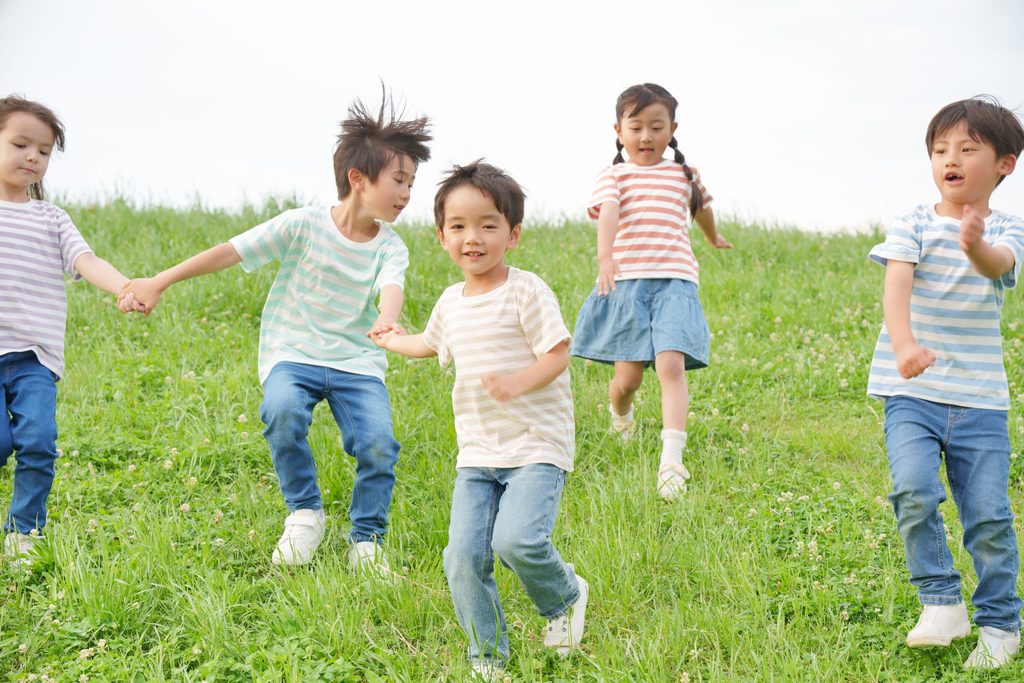
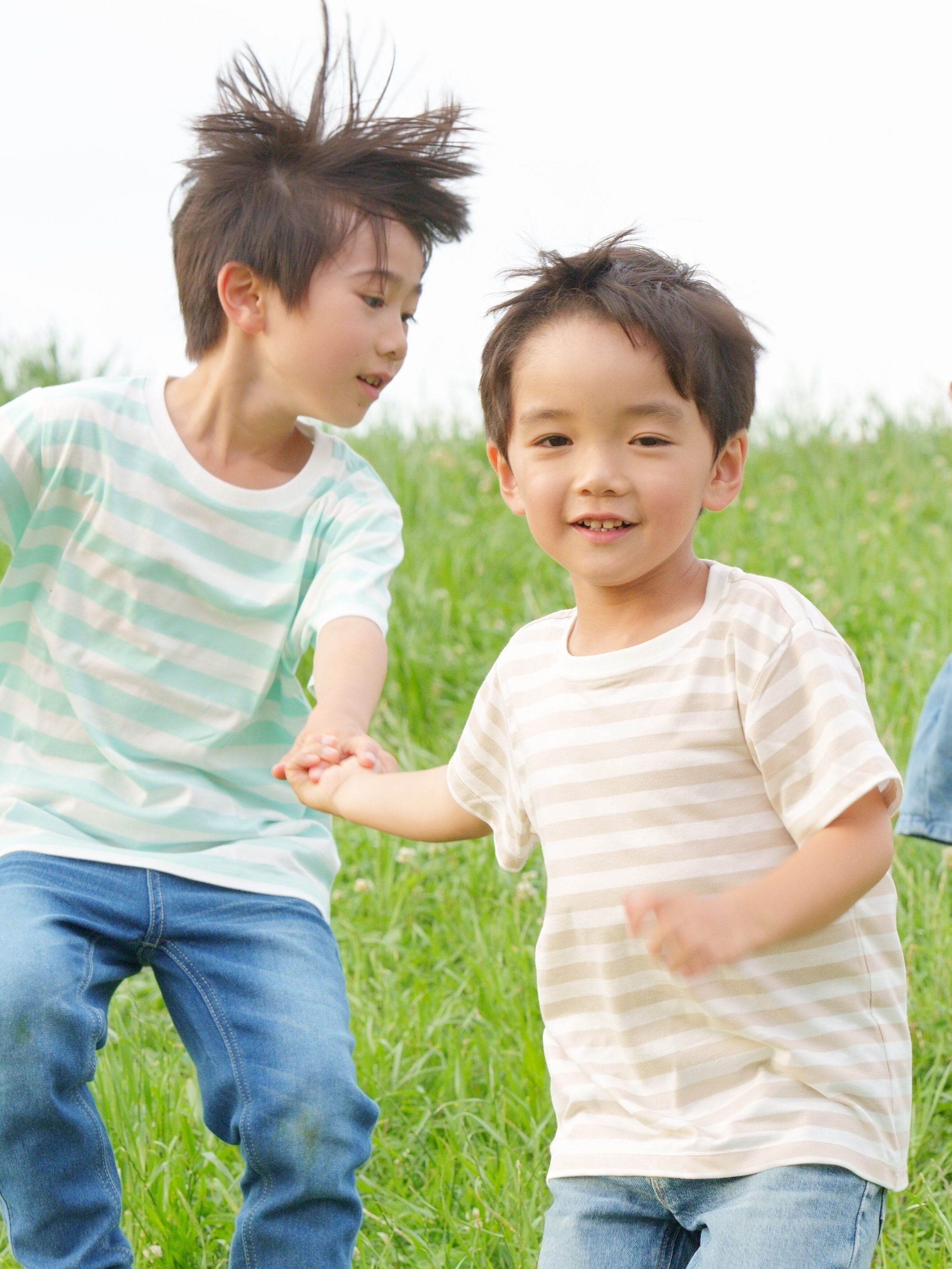
家族写真や兄弟写真など複数人が写っている集合写真から、あえて主役の子ども一人にフォーカスしてトリミングする方法もあります。
特に、ご自分のお子様を撮影したときに偶然写った友人のお子様などに使うことが多いです。
「〇〇さん(友人の子ども)を撮った写真です」
とも見える写真なので、きっと喜ばれると思いますよ。
用途別に知っておきたいトリミング比率の目安
トリミングをするときに意外と見落としがちなのが「縦横比」です。「アスペクト比」とも言います。
せっかく良い構図に切り取っても、比率が合っていないと印刷やSNSでうまく表示されないことがあります。
用途や送付先のことを考えて変更してみると良いと思います。
用途別の比率の目安を押さえておきましょう。
4:3 よく使われる比率
4:3は、スマホや一部のデジタルカメラでよく使われている縦横比です。
画面上で写真を見る場合や、家族・友人にデータで写真を送る場合にも扱いやすい比率です。
ただし、一般的な写真プリントのL判は89×127mmで、4:3とは少し比率が異なります。
そのため、フチなし印刷をすると写真の上下や左右が少し切れることがあります。
一方、ミラーレス一眼や一眼レフでは3:2も広く使われています。
別記事で紹介しているフォトブックサービスやデジタルフォトフレームなどもこの比率が基本となります。
9:16 スマホ画面用
最近ではスマホで見る方も多いため、9:16という比率も広く普及しています。
スマホの待受などの背景写真やあまりスマホの扱いに慣れていない祖父や祖母などに送る時に使うと喜ばれるかもしれません。
なおテレビいっぱいに映す場合には横向きにした16:9がちょうど良い比率となります。
1:1 周りと差をつける縦横比
一昔前はInstagramなどのSNSに投稿する場合は、正方形(1:1)にトリミングが主流でしたが、現在は縦長(4:5)の投稿が多くなっています。
ですが、1:1の縦横比はフォトブックや一部のスマホアプリでの印刷などで使用されています。
インスタグラムの名残もあるかもしれませんが、フォトブックを1:1で作成している方は意外と少なく、個性的で周囲から「いいね」と言われる作品に仕上がるかもしれませんよ。
簡単にできるトリミングの手順
比率の目安がわかったところで、実際にスマホでトリミングする手順を紹介します。難しい操作は一切ありませんので、安心してください。
スマホでの切り取り方
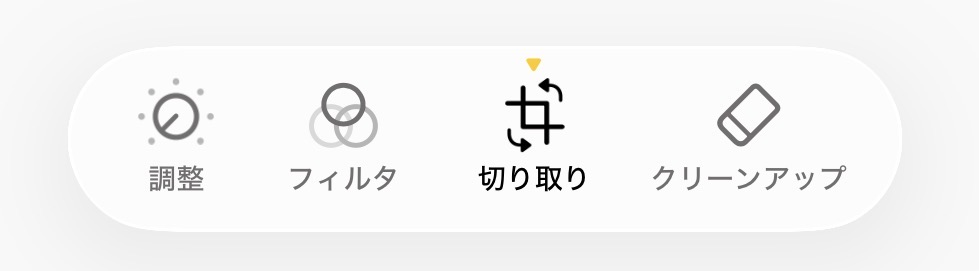
スマホ標準の「写真」アプリにトリミング機能が搭載されているので、追加のアプリを入れなくてもすぐに実践できます。
- 「写真」アプリでトリミングしたい写真を開く
- 写真編集を選択する
- トリミングアイコン(切り取りマーク)をタップする
ほとんどが比率も変更できますので、アスペクト比のアイコンから「正方形」「4:3」などを選ぶこともできると思います。
三分割構図を意識するときは、編集画面に表示されるグリッド線を目安にすると調整しやすいですよ。
もし切りすぎてしまっても、編集画面から「元に戻す」を選べば、いつでも元の写真に戻せるので安心して試してみてください。
パソコンでの切り取り方
パソコンでも簡単にトリミングできます。
Windowsでは、標準搭載されている「フォト」アプリを使って写真をトリミングできます。
特に難しい操作は不要で、撮影画像の比率を固定してトリミングする場合はShiftボタンを押しながらトリミングすると非常に便利です。
Macでは、標準の「写真」アプリを使って簡単にトリミングできます。
一旦画像を「写真」アプリに入れる必要があるのが少し難点ですが、もともとから「写真」アプリで写真管理をしている場合は非常に便利かと思います。
こちらもShiftボタンを押しながら写真の比率固定で操作することが多いですが、好きなアスペクト比にトリミングすることも可能です。
トリミングでやりがちな失敗と対策
最後に、トリミングでやってしまいがちな失敗と、その対策をお伝えします。
解像度が低くなり画質が粗くなる
トリミングは写真の一部を切り取る作業なので、切り取れば切り取るほど、残った部分のピクセル数(画質を構成する点の数)は少なくなります。
特にスマホの画面で見る分にはきれいでも、いざA4サイズなど大きく印刷すると、画質の粗さが目立ってしまうことがあります。
対策としては、印刷用に使う写真はあまり大胆に切り込みすぎず、余白を残し気味にトリミングすることです。
もともと解像度の高いカメラで撮影しておくことも、あとからのトリミングの自由度を広げてくれますよ。
つまりトリミングする頻度で”画素数”が大きいことが活きてきます。
トリミングしすぎて不自然な構図になる
先ほど「迷うなら思い切って」とお伝えしましたが、やりすぎには注意が必要です。
顔の一部が見切れていたり、体のバランスが不自然になるほど寄りすぎていたりすると、かえって違和感のある写真になってしまいます。
トリミングし終えたら、一度画面から離して全体を見直す一手間を挟んでみてください。
近くで見ているときには気づかなかった不自然さに、意外と気づけるものです。
まとめ
写真は撮って終わりではなく、トリミングという一手間を加えることで、ぐっと魅力的な一枚に生まれ変わります。
主役を決め、三分割構図や余白を意識し、用途に合わせた比率で切り取る。
このコツさえ押さえれば、特別な機材がなくてもスマホひとつで写真の印象は大きく変わります。
これからは友人に撮った写真を送る時に一手間トリミングをしてみてください。
きっと「これだけで変わるんだ」という驚きを感じてもらえるはずです。