






子育てをしていると、ついつい「これ、おじいちゃんおばあちゃんにも見せたいな」と思う瞬間がたくさんありますよね。
でも写真アプリの操作が難しそうで、結局スマホに眠らせたまま……という方も多いのではないでしょうか。
「みてね」は、そんな悩みを解決してくれる家族向け写真・動画共有アプリです。
この記事では、インストールから家族を招待するところまで、つまずきやすいポイントのQ&Aも含めて、はじめての方でも迷わないように解説します。
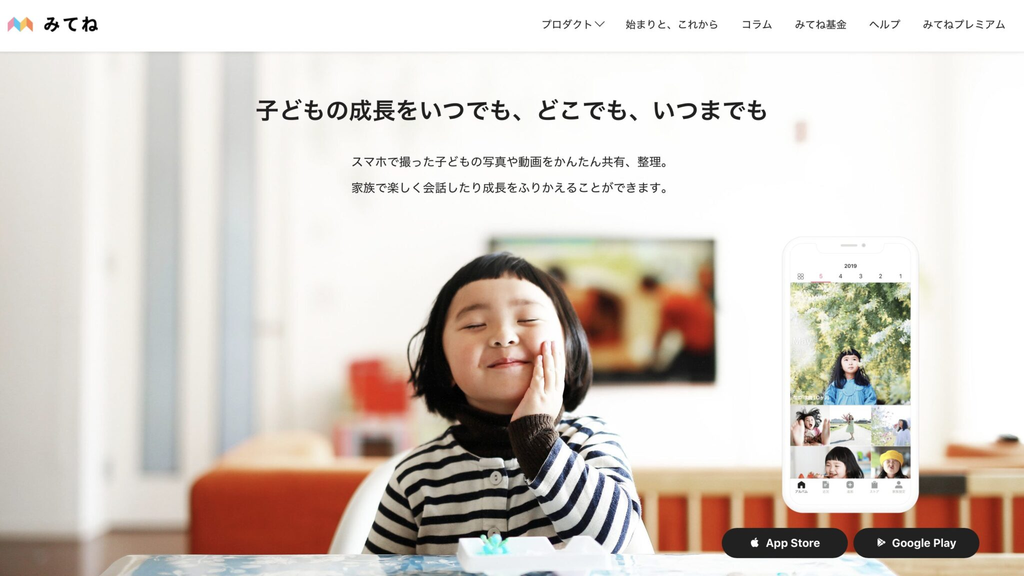
みてねアプリとは?家族の写真共有に選ばれる理由
みてねアプリの基本機能(無料・保存容量無制限)
みてねは、子どもの写真・動画を家族だけで共有できるアルバムアプリです。
無料プランでも保存容量に上限がなく、家族の思い出をどんどん残していけます。
運営会社と写真の公開範囲
運営するのは東証プライム上場企業の株式会社MIXI(あの昔流行ったmixiの運営会社です)。
基本的には招待した家族など、限られたメンバーでアルバムを共有する仕組みです。
不特定多数への公開を前提とした一般的なSNSとは性格が異なります。
みてねアプリの使い方|アカウント登録から4ステップ
ステップ1:アプリをダウンロードして初期設定
App StoreまたはGoogle Playで「家族アルバム みてね」を検索し、アプリをインストールします。
初回設定では、自分のニックネームやお子さんのニックネーム、お子さんとの関係などを登録します。
ステップ2:子どもの情報を登録する
お子さんの情報を登録して、家族アルバムの準備を進めます。
誕生日などの情報も登録しておくと、みてねの機能をより便利に利用できます。
アップロードした写真や動画は、撮影日時をもとに自動で時系列に整理されるため、自分でフォルダ分けする必要はありません。
ステップ3:写真・動画をアップロードする
画面下部の「追加」タブをタップし、「すべての写真・動画」から共有したい写真や動画を選択します。
複数の写真・動画をまとめて選んでアップロードすることもできます。
ここまでできれば、みてねを使う準備は完了です。
ステップ4:家族を招待する
最後に家族を招待すれば写真や動画の共有ができます。
みてねアプリで家族を招待する使い方(LINE・メール・QRコード)
招待リンクの送り方
「家族設定」→「家族を招待する」から、招待したい相手を選択します。
招待方法はLINE・メール・QRコードなどから選択できます。
普段からLINEを使っている祖父母なら、LINEで招待リンクを送る方法が手軽です。
招待を送っても参加できないときの対処法
「招待を送ったのに参加できない」という場合は、次の点を確認してみましょう。
- 招待URLをタップしても開かない場合は、URLをコピーしてブラウザから開く
- アプリ版に招待した場合は、「みてね」アプリがインストールされているか確認する
- メールで招待した場合は、迷惑メールフォルダも確認する
- うまく参加できない場合は、招待を送り直す
近くにいる家族を招待するなら、QRコードを表示して直接読み込んでもらう方法も便利です。

みてねアプリの使い方をもっと便利にする機能
自動整理機能で月別に写真を見返す
アップロードした写真は自動的に月ごとに整理されるので、「あの時の写真どこだっけ」と探し回る必要がありません。
コメント機能・既読機能の使い方
投稿した写真に家族がコメントを残したり、既読マークがついたりする機能もあります。
祖父母が見てくれたことが分かるので、投稿のしがいも感じられますよ。
1秒動画・フォトブックで思い出を形に残す
アップロードした写真や動画から思い出を振り返れる「1秒動画」も楽しめます。
みてねプレミアムでは毎月版・年間版の1秒動画が利用できます。
みてねアプリの料金プラン|無料版とプレミアムの違い
無料プランでできること
みてねの基本機能は無料で利用できます。
写真・動画の保存容量は無制限です。ただし無料版では、アップロードできる動画は1本2分までです。
家族で写真や動画を共有するだけなら、無料版でも十分使いやすいサービスです。
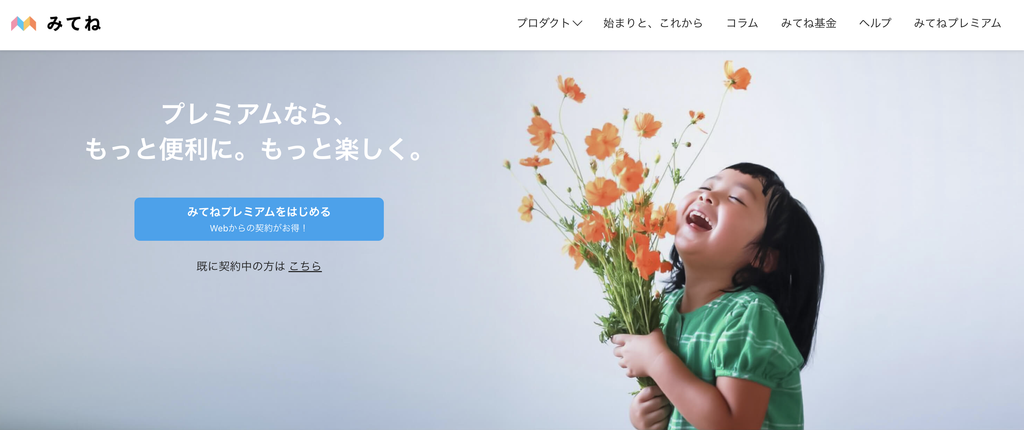
みてねプレミアムは3つのプランから選べる
みてねプレミアムには、現在「プレミアムOne」「プレミアムFamily」「プレミアムFamily Pro」の3つの有料プランがあります。
- プレミアムOne(月額300円):契約者本人向け。毎月・年間版の1秒動画や「あの頃の今日」などを楽しめます。
- プレミアムFamily(月額590円):家族全員が対象。最大10分の動画アップロード、人物ごとのアルバム、細かな公開範囲設定、パソコンからのアップロードなどが利用できます。
- プレミアムFamily Pro(月額1,090円):Familyの機能に加え、動画の高画質保存、まとめてダウンロード、写真・動画の検索、1秒動画の編集、テレビへのキャストなどが利用できます。
FamilyとFamily Proには年額プランもあり、それぞれ年額5,900円、10,900円です。
| プラン | 料金 | こんな人向け |
|---|---|---|
| 無料 | 0円 | 写真・短い動画を家族共有したい |
| One | 月300円 | 自分だけ1秒動画などを楽しみたい |
| Family | 月590円 | 家族で長い動画や細かな公開範囲を使いたい |
| Family Pro | 月1,090円 | 高画質動画・検索・一括DLなども使いたい |
※料金や機能は変更される場合があるため、契約前に公式サイトで最新情報をご確認ください。
みてねアプリの使い方で気をつけたいポイント
みてねは操作がシンプルで使いやすいアプリですが、実際に家族で使い始める前に知っておきたいポイントもあります。
特に、写真の公開範囲や動画のアップロード時間、家族の招待方法などは、最初に確認しておくと安心です。
写真・動画の公開範囲を確認してからアップロードする
みてねでは、写真や動画を家族に共有できますが、誰に見せるかは意識しておきましょう。
写真によっては「夫婦だけで共有したい」「祖父母には見せなくてもいい」というケースもあります。
特に子どもの写真はプライベートな情報が多く含まれるため、アップロード前に公開範囲を確認しておくのがおすすめです。
「ママの実家だけ」「パパの実家だけ」といった細かな公開範囲のカスタマイズは、プレミアムFamily/Family Proで利用できます。
無料版では動画は1本2分まで
無料版のみてねでは、アップロードできる動画は1本につき2分までです。
運動会や発表会などを長時間撮影した動画は、そのままではアップロードできない場合があります。
長い動画を共有したい場合は、必要な部分だけ短く編集するか、最大10分の動画に対応しているプレミアムFamily以上のプランを検討するとよいでしょう。
元の写真・動画は別の場所にも保存しておく
みてねは家族との写真共有に便利ですが、写真や動画の唯一の保存先にするのはおすすめしません。
スマホ本体だけでなく、パソコンや外付けストレージ、NAS、クラウドストレージなどにもバックアップしておくと安心です。
子どもの写真はあとから撮り直せないものも多いため、「共有する場所」と「長期保存する場所」は分けて考えておくのがおすすめです。
特に2分以上の動画や画質など制約もあるため、高画質で欲しくなった時に元ファイルを探せる状況にしておきましょう。
ちなみにわが家では「みてね」のような共有サービスとは別に、家族写真・動画の長期保存には家庭用NASを使用したSynology Photosを使っています。
スマホから自動保存でき、家族との共有にも使えるため、「写真を自分たちで管理したい」という方にはおすすめです。

有料プランは必要になってから検討すればOK
みてねにはプレミアムOne・プレミアムFamily・プレミアムFamily Proがありますが、最初から有料プランに加入する必要はありません。
まずは無料版を使ってみて、「2分を超える動画を共有したい」「写真をもっと整理しやすくしたい」と感じた段階で、有料プランを検討するとよいでしょう。
家族で写真や動画を共有することが目的なら、無料版でも十分使える家庭は多いはずです。
投稿義務感を感じないための夫婦のルール作り
「週末にまとめて投稿する」など、あらかじめ夫婦でルールを決めておくと、義務感に振り回されずに続けやすくなります。
特に遠方にいる祖父母などと共有する場合には、写真を見る祖父母側も、「毎回コメントした方がいいのかな」と気を遣ってしまう場合があります。
写真共有は家族みんなが無理なく続けられることが大切です。
もしアプリへの参加やリアクションが負担になりそうなら、Wi-Fi対応デジタルフォトフレームなど、親が操作しなくても写真を見られる方法もあります。

みてねアプリの使い方に関するよくある質問(Q&A)
Q. 写真がアップロードできないときは?
A. まずはWi-Fiやモバイル通信など、インターネット接続が安定しているか確認しましょう。
それでも改善しない場合は、「アプリ再起動」「最新版への更新」「端末の空き容量・写真へのアクセス権限」などを確認しましょう。
Q. パソコン(ブラウザ版)でも使える?
A. パソコンからの利用にも対応しています。ただし、パソコンから写真・動画をアップロードする機能はプレミアムFamily/Family Pro向けの機能です。利用にはメールアドレスの登録とログインが必要です。
Q.みてねを見るには家族全員がアプリを入れる必要がありますか?
A.家族で継続的に利用する場合は、アプリをインストールして参加してもらう方法が便利です。
また、利用方法によってはブラウザから閲覧できる場合もあります。
スマホ操作に慣れていない祖父母には、最初の設定だけ一緒にしてあげるとスムーズです。
Q.みてねにアップロードした写真は誰でも見られますか?
A.基本的には、アルバムに招待された家族など限られたメンバーで共有する仕組みです。
ただし、写真によっては公開範囲を設定できるため、アップロード時には誰に見せる写真なのか確認しておくと安心です。
Q.祖父母など複数の家族を招待できますか?
A.みてねは、祖父母など複数の家族をアルバムに招待して利用できます。
家族が増えても、それぞれに同じ写真をLINEなどで送り直す必要がないのが便利なポイントです。
Q.写真や動画を削除すると家族の画面からも消えますか?
A.アルバムから写真や動画を削除すると、共有している家族からも基本的には見られなくなります。
大切な写真を誤って削除しないよう、元データはスマホやNAS、クラウドストレージなど別の場所にも保存しておくと安心です。
Q.機種変更してもみてねの写真は見られますか?
A.新しいスマホでも、同じアカウント情報でログインすれば引き続き利用できます。
機種変更前には、ログインに使用している情報を確認しておくと安心です。
Q.みてねだけに写真を保存しておけば大丈夫ですか?
A.家族との写真共有には便利ですが、みてねだけを唯一の保存先にするのはおすすめしません。
子どもの写真や動画は撮り直せないものも多いため、スマホ・パソコン・NAS・クラウドストレージなどにもバックアップしておくと安心です。
「みてねは家族で見る場所」「NASやクラウドは写真を残しておく場所」というように、役割を分けて考えると管理しやすくなります。
Q.みてねプレミアムは入った方がいいですか?
A.写真共有が中心であれば、まずは無料版から始めて問題ありません。
実際に使ってみて、「2分を超える動画をアップロードしたい」「写真や動画をもっと整理しやすくしたい」と感じた段階で、プレミアムOne・プレミアムFamily・プレミアムFamily Proを比較するとよいでしょう。
無理に最初から有料プランへ加入する必要はありません。
まとめ|みてねアプリの使い方をマスターして家族の思い出をもっと楽しもう
みてねは、子どもの写真や動画を家族で手軽に共有できる便利なアプリです。
基本的な使い方はとてもシンプルで、
- アプリをインストールして初期設定する
- 子どもの情報を登録する
- 写真や動画をアップロードする
- 家族を招待する
という流れを覚えておけば、すぐに使い始められます。
写真や動画は容量を気にせずアップロードできるため、普段なかなか会えない祖父母とも子どもの成長を共有しやすいのが大きな魅力です。
まずは無料版から始めてみて、長い動画を共有したくなったり、写真や動画をもっと便利に整理したくなったりしたら、プレミアムプランを検討すれば十分です。
ただし、大切な家族写真を長く残していくなら、みてねだけに保存するのではなく、NASやクラウドストレージなどにもバックアップしておくと安心です。
みてねを「写真を保存する場所」だけではなく、「家族みんなで子どもの成長を楽しむ場所」として活用してみてください。
何気なく撮った1枚も、数年後には家族にとって大切な思い出になっているはずです。